Gids 03 · Printer
Mijn printer doet het niet — waar begin ik?
Je wilt een retourlabel, brief of factuur afdrukken. Je klikt op printen en er gebeurt niets. Waar ligt het aan: de printer, de verbinding of de computer? Met een paar rustige controles maak je dat duidelijker. Deze gids helpt je op weg, met Windows 11 als voorbeeld.
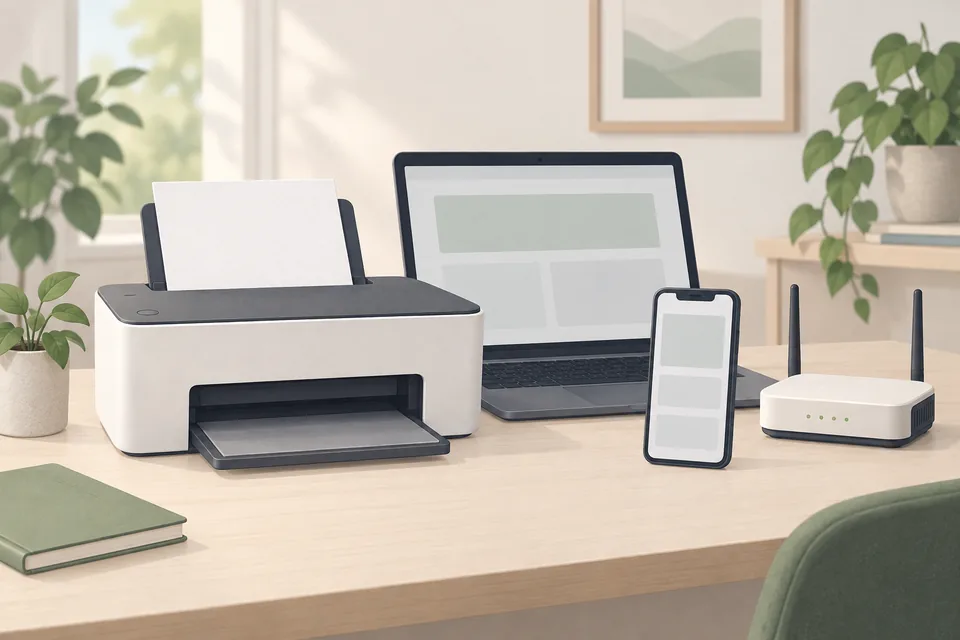
Begin met deze drie veilige controles
- Kijk naar de printer. Staat hij aan, ligt er papier in en zijn de kleppen dicht? Lees de melding op het scherm. Maak een foto van een foutcode voordat je iets verandert. Zie je een onderhoudsmelding? Ga naar hoofdstuk 6.
- Controleer de verbinding. Gebruik je een USB-kabel, kijk dan of beide uiteinden goed vastzitten. Print je via het netwerk, controleer dan of de printer verbonden is. De lampjes en menu’s verschillen per model; volg daarvoor de handleiding van jouw printer.
- Kies bewust je printer. Open het afdrukvenster en controleer de printernaam. Een oude vermelding of ‘Microsoft Print to PDF’ stuurt niets naar jouw papierlade. Probeer daarna één pagina, zodat je geen stapel dubbele opdrachten maakt.
Doe steeds één ding en bekijk het resultaat. Een fabrieksreset of opnieuw installeren is geen beginpunt. De basiscontroles staan ook bij Microsoft Support.
Keuzehulp · hoogstens drie vragen
Waar loop je tegenaan met je printer?
Kies wat bij jouw situatie past. Je krijgt een controleadvies en een link naar de uitleg in deze gids. Het is geen diagnose en geen garantie.
Zonder JavaScript zie je hieronder alle adviezen. Kies het advies dat bij je situatie past.
Controleer de kabel en printerkeuze
Begin bij de verbinding met jouw computer.
- Controleer of de printer aanstaat en de USB-kabel aan beide kanten goed vastzit.
- Selecteer jouw printer in het afdrukvenster en probeer één pagina.
- Blijft de opdracht staan? Controleer de afdrukwachtrij in Windows.
Stel eerst vast hoe je print
Je hoeft nog geen instellingen te veranderen.
- Kijk of er een USB-kabel van printer naar computer loopt.
- Noteer de printernaam in je afdrukvenster en het model op de printer.
- Twijfel je? Stuur Ron deze informatie en een foto van een eventuele melding.
Controleer de verbinding met het nieuwe modem
De printer kan nog instellingen van het oude netwerk gebruiken.
- Controleer of jouw computer het nieuwe thuisnetwerk gebruikt.
- Zoek bij merk en exact model de instructie om de printer met dat netwerk te verbinden.
- Probeer daarna één pagina. Een fabrieksreset is hiervoor geen eerste stap.
Controleer de laptop apart
Een werkende telefoonafdruk is een aanwijzing, geen volledige diagnose.
- Controleer of laptop en printer hetzelfde lokale netwerk gebruiken; de telefoon kan een rechtstreekse verbinding gebruiken.
- Kies de juiste printer. Open in Windows 11 Instellingen → Bluetooth en apparaten → Printers en scanners → jouw printer → Afdrukwachtrij openen.
- Annuleer alleen jouw vastgelopen opdracht. Probeer na het verdwijnen daarvan één pagina.
Controleer de lokale netwerkverbinding
Een gastnetwerk kan toegang tot de printer afschermen.
- Lees de verbindingsstatus van de printer volgens de modelhandleiding.
- Gebruik op je eigen apparaat het gewone vertrouwde thuisnetwerk als je daar toegang toe hebt.
- Blijft de printer onvindbaar? Noteer de status en laat Ron of de netwerkbeheerder meekijken.
Controleer de scanner via USB
Dat afdrukken werkt, betekent nog niet dat de scanapp de scanner ziet.
- Controleer of de printer aanstaat en de USB-kabel goed vastzit.
- Open je gebruikelijke scanapp en kijk welke scanner geselecteerd is.
- Ontbreekt jouw model? Noteer model en appnaam voor hulp voordat je software verwijdert.
Controleer de netwerkverbinding van de scanner
Onderzoek de scanfunctie apart.
- Controleer de verbindingsstatus op het apparaat.
- Controleer of computer en scanner elkaar op hetzelfde lokale netwerk kunnen bereiken.
- Sluit de scanapp en open deze opnieuw. Blijft het probleem, noteer de melding en modelnaam.
Verzamel de gegevens van je scanner
Met deze gegevens kan Ron de volgende controle kiezen.
- Noteer het merk en exacte model van het apparaat.
- Noteer de naam van de scanapp en maak een foto van wat je ziet.
- Vermeld of afdrukken nog wel lukt en of je een nieuw modem hebt.
Controleer het vel en de opslagmap
De scanbron en de plaats van het document moeten bij elkaar passen.
- Leg één testvel volgens de handleiding op de glasplaat of in de invoerlade.
- Kies die bron in de scanapp en scan opnieuw.
- Kijk in de gekozen opslagmap; Windows Scan gebruikt standaard Afbeeldingen → Scans.
Leg de scanmelding vast
De exacte melding helpt om de oorzaak te bepalen.
- Maak een foto van de volledige foutmelding.
- Noteer printermodel, scanapp en of printen nog werkt.
- Zoek de melding in de modelhandleiding of app Ron. Verwijder nog geen software.
Bekijk eerst een testpatroon
Een testpatroon helpt bepalen of reiniging nodig is.
- Controleer de inktmelding en de ingestelde papiersoort.
- Volg de modelhandleiding voor een spuitkanaaltjescontrole.
- Reinig alleen als het patroon en de handleiding dat aangeven. Houd de voorgeschreven grens en wachttijd aan.
Controleer papier en tonermelding
Gebruik de kwaliteitsinstructies voor jouw laserprinter.
- Vergelijk de papierinstelling met het papier in de lade.
- Lees de tonermelding en bewaar een slechte afdruk.
- Zoek de kwaliteitsinstructies bij merk en model; voer geen inkjetreiniging uit.
Leg vast hoe de afdruk eruitziet
Het model bepaalt welke kwaliteitscontrole geschikt is.
- Noteer het exacte model en maak een foto van de slechte afdruk.
- Controleer of de gekozen papiersoort klopt.
- Vermeld of het begon na nieuw papier, nieuwe inkt of toner, of een lange pauze.
Controleer welk onderhoud jouw model nodig heeft
Een reset van een teller maakt een vol opvangonderdeel niet leeg.
- Maak een foto van de volledige melding en noteer het model.
- Volg de officiële modelinstructie voor vervanging of service.
- Reset de onderhoudsteller niet blind. App Ron als je de instructie niet kunt volgen.
Volg de veilige instructie voor vastgelopen papier
De plek en werkwijze verschillen per printermodel.
- Stop met nieuwe afdrukopdrachten sturen en lees de modelhandleiding.
- Volg de instructies voor veilig uitschakelen voordat je papier verwijdert.
- Werk niet tussen bewegende delen. Trek niet hard; stop als papier of onderdelen niet bereikbaar zijn.
Zoek de foutcode bij het exacte model
De code alleen is niet genoeg voor een betrouwbare verklaring.
- Leg de hele melding vast en noteer merk en model.
- Zoek de code op de officiële supportpagina van de fabrikant.
- Is de instructie onduidelijk of blijft de fout terugkomen? App Ron met jouw gegevens.
De keuzehulp verwerkt je antwoorden alleen op deze pagina; er wordt niets opgeslagen of verstuurd.
Nieuw modem? Controleer de verbinding opnieuw
Werkte de printer tot je een nieuw modem kreeg? Dan kan hij nog de oude wifinaam of het oude wachtwoord gebruiken. Zoek bij het merk en exacte model hoe je de printer met een bestaand wifinetwerk verbindt. Daarvoor bestaat geen knoppencombinatie die op elke printer werkt. Canon: na een routerwissel.
Voor printen via je thuisnetwerk moeten computer en printer elkaar op hetzelfde lokale netwerk kunnen bereiken. Een gastnetwerk kan apparaten van elkaar afschermen. Kies op je eigen apparaat het gewone, vertrouwde netwerk als je daar toegang toe hebt. Laat bij een bedrijfsnetwerk de beheerder meekijken. Canon: apparaten op het netwerk.
Sommige printers ondersteunen alleen 2,4 GHz. Dat betekent niet automatisch dat je laptop ook op 2,4 GHz moet staan: 2,4 en 5 GHz kunnen bij hetzelfde lokale netwerk horen. Controleer welke band jouw printer ondersteunt en volg de modelhandleiding. Dit volgt uit hoe de router beide banden verbindt. TP-Link: twee banden op één netwerk. Verander geen routerinstellingen op goed geluk. Canon: netwerkcontrole.
Twee aparte controles bij printen
Print de printer zelf een testpagina?
→ dan weet jeDit helpt de printer en afdrukkwaliteit te controleren.
Komt de afdruk vanaf dit apparaat aan?
→ controleer danControleer vervolgens verbinding, wachtrij en de gekozen printer.
Een werkende testpagina bewijst niet dat de verbinding met je laptop goed is. Dat je telefoon kan printen, bewijst ook niet dat iedere verbinding met je laptop goed is.
Je telefoon print wel, je laptop niet
Dat is een nuttige aanwijzing: de printer kan in elk geval een opdracht verwerken. Het bewijst nog niet dat de laptop dezelfde verbinding gebruikt. Een telefoon kan bijvoorbeeld rechtstreeks met de printer verbonden zijn. Canon: rechtstreeks verbinden. Controleer daarom de verbinding voordat je Windows verdenkt.
Open in Windows 11 Instellingen → Bluetooth en apparaten → Printers en scanners. Kies jouw printer en open de afdrukwachtrij. Staat jouw mislukte opdracht er nog? Annuleer die en wacht tot deze verdwijnt. Raak opdrachten van collega’s niet aan. Blijft annuleren hangen, stuur dan geen nieuwe opdrachten en vraag hulp. Microsoft: vastgelopen afdrukopdracht.
Controleer ook de standaardprinter. Wil je altijd dezelfde gebruiken, zet dan Windows mijn standaardprinter laten beheren uit en stel jouw printer als standaard in. Microsoft: standaardprinter kiezen.
Print daarna één eenvoudige pagina. Werkt die wel en het oorspronkelijke document niet? Noteer uit welk programma dat document komt. Zo kun je gerichter verder zoeken.
Printen en scannen zijn twee verschillende controles
Bij een alles-in-éénprinter kan printen werken terwijl scannen niet lukt. Beschrijf daarom precies wat er misgaat: wordt de scanner niet gevonden, verschijnt er een melding of kun je het gescande bestand niet vinden?
Open de scanapp die je normaal gebruikt. Selecteer de juiste scanner en controleer of je document op de glasplaat of in de invoerlade ligt. Kies in de app dezelfde bron. Probeer één vel zonder gevoelige gegevens. Kijk daarna in de gekozen opslagmap. Bij Windows Scan is dat standaard Afbeeldingen → Scans als je zelf geen andere map hebt gekozen. Microsoft: scannen in Windows.
Ontbreekt de scanner helemaal? Controleer eerst de kabel of netwerkverbinding en zoek de scaninstructies voor het exacte model. Noteer welke app je gebruikt en wat er op het scherm staat. Verwijder de printersoftware nog niet: eerst moet duidelijk zijn welk onderdeel niet werkt. Epson: scanner niet beschikbaar.
Er komt papier uit, maar de afdruk is slecht
Strepen, vage letters of ontbrekende kleuren vragen om een andere aanpak dan een printer die offline is. Bekijk eerst de papierkeuze in het afdrukvenster: die moet passen bij het papier in de lade. Controleer ook de inkt- of tonermelding. Microsoft: afdrukkwaliteit.
Bij een inkjetprinter kun je volgens de modelhandleiding een spuitkanaaltjescontrole of testpatroon afdrukken. Dat laat zien of er delen ontbreken. Start pas daarna de voorgeschreven reiniging als het patroon daar aanleiding toe geeft. Reinigen kost inkt; herhaal het niet eindeloos. Houd de aantallen en wachttijden uit de handleiding aan. Epson: controle en reiniging.
Bij een laserprinter heeft een spuitkanaaltjescontrole geen zin. Gebruik de kwaliteitsinstructies voor jouw model. Bewaar een slechte afdruk of maak er een duidelijke foto van. Vermeld of de klacht begon na nieuw papier, een andere cartridge of een periode waarin de printer weinig is gebruikt. Die informatie helpt bij de beoordeling.
Een foutcode of onderhoudsmelding? Zoek gericht
Een foutcode heeft alleen betekenis samen met het merk en model. Schrijf de volledige melding over en zoek die op de officiële supportpagina van de fabrikant. Ga niet af op een resetfilmpje voor een printer die er ongeveer hetzelfde uitziet.
Staat er iets over een vol absorptiekussen, een inktkussen of een onderhoudsbox? Die onderdelen vangen gebruikte inkt op. Sommige onderhoudsboxen kun je volgens de handleiding zelf vervangen; andere onderdelen vragen service. Epson: onderhoudsbox vervangen. Alleen een onderhoudsteller resetten verhelpt een vol opvangonderdeel niet. Laat eerst vaststellen wat jouw model nodig heeft. Epson: onderhoudsmeldingen.
Bij vastgelopen papier volg je de veilige verwijderinstructies van het model, inclusief veilig uitschakelen voordat je binnenin werkt. Trek niet hard aan papier en steek geen handen of gereedschap tussen bewegende delen. Stop als je de instructie niet kunt volgen of een onderdeel niet bereikbaar is. Microsoft: papierstoring. Voor de eerste hulp zijn het modelnummer, een foto van de melding en jouw eerdere controles meestal genoeg.
Checklist: dit heb ik gecontroleerd
Veelgestelde vragen
Moet ik mijn printer meteen opnieuw installeren?
Nee. Controleer eerst de melding, verbinding en printerkeuze. Noteer wat wel en niet werkt. Opnieuw installeren kan later nodig zijn, maar maakt de oorzaak op zichzelf niet duidelijk.
Waarom print mijn telefoon wel en mijn laptop niet?
Ze kunnen verschillende verbindingen en software gebruiken. Begin bij de laptop met de printerkeuze en afdrukwachtrij. Controleer daarna hoe beide apparaten met de printer verbonden zijn.
Heeft elke printer alleen 2,4 GHz?
Nee, dat verschilt per model. Bekijk de specificaties. De printer en laptop hoeven niet per se dezelfde frequentieband te gebruiken als ze elkaar op hetzelfde lokale netwerk kunnen bereiken. Dit volgt uit de werking van beide banden binnen één netwerk.
Kan ik een melding over een inktkussen wegklikken?
Volg de instructie voor jouw model. Een eventuele tijdelijke voortzetting betekent niet dat onderhoud overbodig is. Reset de onderhoudsteller nooit blind. Epson: onderhoudsmeldingen.
Kom je er niet uit? App Ron
Stuur het merk en model, een foto van de melding en één zin over wat er misgaat. Bijvoorbeeld: ‘Sinds het nieuwe modem print mijn laptop niet meer.’ Vermeld ook welke controle je al hebt gedaan. Zo kan Ron gericht met je meekijken.
Bronnen en controle
Rods · Laatst inhoudelijk gecontroleerd: 14 september 2026. Officiële documentatie van Microsoft, Canon, Epson en TP-Link, geraadpleegd op 14-09-2026. Bronnen met een modelnaam onderbouwen het principe; knoppenroutes verschillen per merk en model. HP-documentatie kon niet worden geverifieerd en is niet opgenomen.
Alle geraadpleegde bronnen (14)
- PR01Microsoft Support: printerverbinding en afdrukproblemen oplossen in Windows
- PR02Canon (TS3700-serie): printer opnieuw verbinden na vervanging van de router
- PR03Canon: netwerkconfiguratie, netwerkisolatie en ondersteunde wifi-band
- PR04Microsoft Support: vastgelopen afdrukopdracht in de wachtrij
- PR05Microsoft Support: een standaardprinter instellen in Windows
- PR06Microsoft Support: een scanner installeren en gebruiken in Windows
- PR07Epson (DS-790WN): scanner niet beschikbaar via netwerk
- PR08Microsoft Support: slechte afdrukkwaliteit (vaag, vlekkerig, strepen)
- PR09Epson (ET-2980/L4360): spuitkanaaltjescontrole en reiniging
- PR10Epson (XP-8600): statusmeldingen, inktkussen en service
- PR11Microsoft Support: printer gestopt door papierstoring
- PR12TP-Link: 2,4 en 5 GHz binnen hetzelfde netwerk
- PR13Epson: onderhoudsbox vervangen
- PR14Canon (TS3700-serie): rechtstreeks printen vanaf een telefoon
Verder lezen
- Gids 01 · WifiWifi traag of valt weg? Zo pak je het aan
- Gids 04 · BerichtenIs dit bericht te vertrouwen?
- Wifi & netwerkenPrinter steeds offline door zwakke wifi? Zo werkt Rods met wifi en netwerken.
- ComputerhulpHulp aan huis, op kantoor of op afstand, met één vast aanspreekpunt.
- KennisbankAlle gratis gidsen van Rods op een rij.